

Information
関連情報

|
USB
--------------
Fireface UFX+ / UFX II
MADIface Win
Fireface UFX+ / UFX II
MADIface Mac
--------------
ADI-2 Proシリーズ
ADI-2 DAC
ADI-2/4 Pro SE Win
ADI-2 Proシリーズ
ADI-2 DAC
ADI-2/4 Pro SE Mac
--------------
--------------
--------------
--------------
FireWire
HDSP(e)/Thunderbolt
ツール
その他

|
A32シリーズ
Vertoシリーズ

|
MVR-64 multiverter
SRC-64
Firmware Update Tool for Windows
対応機種:Babyface /Pro/FS、Fireface UC/UCX/UCX II/802/802 FS/UFX
RMEは製品の操作性や性能の向上を目的としたファームウェア・アップデート・サービスを行っています。本ページに掲載されるフラッシュ・アップデート・ツールをダウンロードして実行することで、製品本体に搭載されるFPGAチップのプログラムを更新できます。現在お使いの製品のファームウェアが最新でない場合は、本ページに掲載される最新のファームウェアをご利用いただけます。
※現在お使いの製品のドライバー/ファームウェア・バージョンは、製品設定画面のSettingsダイアログ / Aboutタブでご確認いただけます。
ファームウェアのダウンロード

リビジョン:本アップデート・ツールは内部ファームウェアを以下のバージョンに更新します。
Babyface: 226
Babyface Pro & FS, Rev 6: 206
Babyface Pro FS, Rev 7: 320
Fireface UC Hw Rev. 3: 127
Fireface UC Hw Rev. 6: 138
Fireface UCX: USB 49, DSP 260, FireWire 27, Class Compliant 14
Fireface UCX II Hw Rev. 6: USB 43, DSP 31, Class Compliant 21
Fireface UCX II Hw Rev. 7: USB 106, DSP 31, Class Compliant 104
Fireface UFX: USB 361, DSP 163, FireWire 344, Class Compliant 29
Fireface 802 Hw Rev. A: USB 20, DSP 9, FW 9, Class Compliant 12
Fireface 802 Hw Rev. E: USB 112, FW 101, CC 101, DSP 9, Class Compliant 101
Fireface 802 Hw Rev. 7: USB 22, DSP 27, Class Compliant 212
更新日:3/28/2024
対応OS:Windows 7以降
ファームウェア更新履歴
Update 03/28/2024:
UCX IIをDSP 31に更新:RoomEQのVolCalが0 dBより高い設定値の場合に、チャンネル・フェーダーでのミュートができなかったのを修正。
Update 01/08/2024:
UCX IIをDSP 30に更新(Room EQ機能の追加)。
Update 08/24/2023:
Babyface Proをv206に更新:ファームウェア v203以降の特定のハードウェアで、デジタル・ゲインの1 dBステップ調整が動作しない場合があったのを修正。
Update 07/07/2023:
Babyface Pro FSの「AN1->2」が「AN2->1」として動作するよう修正。BoostオプションがTotalMix FX for iPadに対応。
UCX IIのチャンネル5のインプット・ゲインが正常に動作しない場合があった不具合を修正。
Babyface Pro FSの「AN1->2」が「AN2->1」として動作するよう修正。BoostオプションがTotalMix FX for iPadに対応。
UCX IIのチャンネル5のインプット・ゲインが正常に動作しない場合があった不具合を修正。
Update 03/31/2023:
FF802後期リビジョン:Inputのリファレンス・レベルが誤ったチャンネルに割り当てられていたのを修正。
FF802後期リビジョン:Inputのリファレンス・レベルが誤ったチャンネルに割り当てられていたのを修正。
Update 03/23/2023:
UFX/UCX/UC/Babyface:DriverKitファームウェアを更新(Appleユーザーのみ対象)。
UFX/UCX/UC/Babyface:DriverKitファームウェアを更新(Appleユーザーのみ対象)。
Update 01/25/2023:
Babyface Proをv203に更新:Input 3/4にブースト・モードを追加。
※ドライバー 1.226とTM FX 1.80が必要です。
Babyface Proをv203に更新:Input 3/4にブースト・モードを追加。
※ドライバー 1.226とTM FX 1.80が必要です。
Update 01/10/2023:
Fireface UCX IIをUSB 42/DSP 26に更新:入力3~8で+24dBまでのゲインをサポート(TMFX v1.79が必要です)。
Fireface UCX IIをUSB 42/DSP 26に更新:入力3~8で+24dBまでのゲインをサポート(TMFX v1.79が必要です)。
Update 11/29/2022:
Babyface Proをv201に更新:内部的な最適化。
Fireface 802 - WindowsでのCCモードに対応。
Babyface Proをv201に更新:内部的な最適化。
Fireface 802 - WindowsでのCCモードに対応。
Update 04/11/2022:
Babyface Pro FS(ESSチップ搭載機)をv199からv200に更新:ESS DACの低レベル制御を最適化。
Babyface Pro FS(ESSチップ搭載機)をv199からv200に更新:ESS DACの低レベル制御を最適化。
Update 01/28/2022:
Babyface Pro FS(ESSチップ搭載機)をv198からv199に更新:ゲイン・コントロール時にゼロクロス検出が正しく動作しなかったのを修正。
Babyface Pro FS(ESSチップ搭載機)をv198からv199に更新:ゲイン・コントロール時にゼロクロス検出が正しく動作しなかったのを修正。
Update 12/14/2021:
CCファームウェアを更新(UFX CC29, UCX CC14, FF 802 CC10):
iOS 15を搭載したiPadの認識を再有効化。このフラッシュ・アップデート・ツールの他のデバイスには影響はありません。
CCファームウェアを更新(UFX CC29, UCX CC14, FF 802 CC10):
iOS 15を搭載したiPadの認識を再有効化。このフラッシュ・アップデート・ツールの他のデバイスには影響はありません。
Update 12/02/2021:
Babyface Pro FS(ESSチップ搭載機)をv190から198に更新:いくつかの性能改善およびデジタル・ゲイン動作の修正。
AKM/ESS共通:モニタリング中のクリック / ポップ・ノイズを抑制するグローバル・ミュートを追加。
AKM/ESS共通:モニタリング中のクリック / ポップ・ノイズを抑制するグローバル・ミュートを追加。
Update 11/30/2021:
UCX IIをUSB 39/CC 19に更新:SteadyClockに1 Hzのジッター・フィルターを追加。
CCモード:チャンネル名の追加。Windowsとの互換性を修正。
UCX IIをUSB 39/CC 19に更新:SteadyClockに1 Hzのジッター・フィルターを追加。
CCモード:チャンネル名の追加。Windowsとの互換性を修正。
Update 08/02/2021:
Fireface UCX IIを追加。
Fireface UCX IIを追加。
Update 03/17/2021:
Babyface Pro、Babyface Pro FSをバージョン130に更新
130:バージョン129のMIDI Gain ControlがBabyface Pro FSで正常に動作しなかったのを修正。
Babyface Pro、Babyface Pro FSをバージョン130に更新
130:バージョン129のMIDI Gain ControlがBabyface Pro FSで正常に動作しなかったのを修正。
Update 02/16/2021:
Babyface Pro、Babyface Pro FSをバージョン129に更新
128:本体でデジタル出力形式とコピー・モードを選択する際の競合を修正。
129:FS版で入力のMIDIゲイン・コントロールが正常に動作しない不具合を修正。
Babyface Pro、Babyface Pro FSをバージョン129に更新
128:本体でデジタル出力形式とコピー・モードを選択する際の競合を修正。
129:FS版で入力のMIDIゲイン・コントロールが正常に動作しない不具合を修正。
Update 09/17/2020:
Babyface Pro、Babyface Pro FSをバージョン127に更新
ステレオ・ベースの録音ソフトでの片側録音を避けるための新機能「マイク入力1をマイク入力2にコピー」を追加。TotalMix FXのv1.66以降が必要です。 ※FUTには旧Babyfaceのバージョン255が含まれています。
Babyface Pro、Babyface Pro FSをバージョン127に更新
ステレオ・ベースの録音ソフトでの片側録音を避けるための新機能「マイク入力1をマイク入力2にコピー」を追加。TotalMix FXのv1.66以降が必要です。 ※FUTには旧Babyfaceのバージョン255が含まれています。
Update 04/23/2020:
Babyface Pro、Babyface Pro FSをバージョン126に更新
クラス・コンプライアント・モードでのデータ・フロー制御の改善、および外部クロック時のバリピッチ・ロックの改善。
Babyface Pro、Babyface Pro FSをバージョン126に更新
クラス・コンプライアント・モードでのデータ・フロー制御の改善、および外部クロック時のバリピッチ・ロックの改善。
Update 09/17/2020:
Babyface ProとBabyface Pro FSをバージョン127に更新
ステレオ・ベースの録音ソフトでの片側録音を避けるための新機能「マイク入力1をマイク入力2にコピー」を追加。TotalMix FXのv1.66以降が必要です。
※FUTには旧Babyfaceのバージョン225が再び含まれています。
Update 04/23/2020:
Babyface ProとBabyface Pro FSをバージョン126に更新
クラス・コンプライアント・モードでのデータ・フロー制御の改善、および外部クロック時のバリピッチ・ロックの改善。
Update 11/12/2019:
Babyface Pro、Babyface Pro FSをバージョン125に更新
Babyface Pro FS:SteadyClock FSを調整
Babyface Pro:SteadyClock FSの機能の一部をBabyface Proに移植
02/14/2019: Fireface UFX / UCX / UC / 802のUSBを更新し、ASMedia社製USBコントローラーとの互換性の問題を修正。またFireface UCの電源投入時にまれに発生したシリアルナンバーの読み取りに関する問題の修正。
Fireface 802:
V 13/9/7/CC9: CRM(コントロール・ルーム)セクションですべてのチャンネルが選択可能になりました。新しいリバーブに対応。DSPミキサーを最適化。Corning社の USB 3 オプティカル・ケーブルに対応。iOS環境でLoopbackおよびEQ+D for recordに対応。
V 13/7/7/CC 7: Inst入力が非接続の際に生じるハイ・ゲイン時のノイズを除去
Fireface UCX:
V 46/260/27/CC13: Auriaでのマルチチャンネル動作に再び対応するために、CCモード時の176.4と192 kHzのサンプル・レートを除去。
V 46/260/27/CC12: CRM(コントロール・ルーム)セクションですべてのチャンネルが選択可能になりました。新しいリバーブに対応。DSPミキサーを最適化。Corning社の USB 3 オプティカル・ケーブルに対応。iOS環境でLoopbackおよびEQ+D for recordに対応。
V 46/240/26/CC 10: VIAベースのFireWireで稀に起こる検知の問題を修正
V 45/240/25/CC 10: シングル / ダブル / クワッド・スピード間を切り替える際に起こりうるサンプル・オフセットの問題を修正
V 44/240/25/CC 10: supports the iPad app TotalMix FX for iPad version 1.1. Echo Delay Time can be set to 0.00 s to use the FX bus as real Aux bus. Expander Threshold top value raised from -30 dB to -20 dB. Optimized Dynamics function removes low volume noise on specific samples and improves the lowest attack range (0 to 6 ms) for Compressor/Limiter/Expander. New global zipper noise filter design working on all faders. New internal third row design with several improvements (example: the Cue channel痴 fader no longer influences volume). Optimized performance for higher count of EQs and Dynamics. FireWire only: MIDI input problem with Sysex fixed.
V 42/220/23/7: CC7 supports the ipad app TotalMix FX for iPad
V 42/220/23/4: Class Compliant: full 18 channels, choice of 2 playback routings (C8/CA)
V 42/200/23/3: FX Send was deactivated since 190
V 42/190/23/3: Fixes clicks when compressor/expander are working
V 42/180/23/3: ADAT receiver optimized. Level loss of 6 dB in the 'Cue to' function fixed.
V 41/170/22/3: Public release.
Fireface UFX:
V 357/163/344/CC28: DURecの再生を改善(ファイルの終わりのクリック音、正しく再生を開始)。192 kHz時の動作を最適化(DURec 再生とリバーブ)。
V 357/162/344/CC28: リバーブが正しくレンダリングされない問題を修正 (フェードアウト、低いボリュームの信号).
V 357/161/344/CC28: CRM(コントロール・ルーム)セクションですべてのチャンネルが選択可能になりました。新しいリバーブに対応。DSPミキサーを最適化。Corning社の USB 3 オプティカル・ケーブルに対応。iOS環境でLoopbackおよびEQ+D for recordに対応。
V 357/159/343/CC26: DURec:出力信号の録音(TotalMix FXの3段目)で0 dBFSを超えた際に発生する不快なデジタル・ディストーションの問題を修正
V 357/158/343/CC26: シングル / ダブル / クワッド・スピード間を切り替える際に起こりうるサンプル・オフセットの問題を修正。クワッド・スピード時にチャンネル16で特定の状況下で内部ループバックが動作しない問題を修正。
V 356/158/343/CC26: supports the iPad app TotalMix FX for iPad version 1.1. Echo Delay Time can be set to 0.00 s to use the FX bus as real Aux bus. Expander Threshold top value raised from -30 dB to -20 dB. Optimized Dynamics function removes low volume noise on specific samples and improves the lowest attack range (0 to 6 ms) for Compressor/Limiter/Expander. New global zipper noise filter design working on all faders. New internal third row design with several improvements (example: the Cue channel痴 fader no longer influences volume). Optimized performance for higher count of EQs and Dynamics. FireWire only: MIDI input problem with Sysex fixed.
V 353/156/341/21: Using DURec under high DSP load could cause problems with the ARC.
V 353/153/341/21: CC21 supports the ipad app TotalMix FX for iPad
V 353/153/341/8: Adds Class Compliant mode with 22 channels / 96 kHz I/O, choice of 2 playback routings (C2/CA).
V 352/151/341: FX Send was deactivated since 190. Booting at 96 kHz sr the mixer was not initialized.
V 352/149/341: Fixes clicks when compressor/expander are working
V 352/148/341: ADAT receiver optimized. Level loss of 6 dB in the 'Cue to' function fixed. Optimized graphics refresh in the display.
V 351/147/340: Gain reduction not shown on odd channels when the even channel had been inactive. Faster operation of the Advanced Remote Control. Optimized internal error management. DURec: Starting Record with no channel enabled caused a flashing indication for all channels armed later. Stand-alone MIDI: under certain conditions not all fader values were loaded correctly. 9th fader of Mackie Control could block Main volume setting. Improved loading of setups for quicker reaction when using the Advanced Remote Control.
V 351/144/340: Bugfix: AutoSet influenced the communication with the front USB port. Gain Reduction data of Compressor and Auto Level transmission added (displayed in TM FX 0.96). Activated DIM could cause mismatch dialog.
V 351/141/340: New functions AutoSet and low pass filter.
V 351/139/340: Improved compatibility for some USB sticks.
V 351/138/340: Noise on the phones outputs in DS/QS mode fixed.
V 350/138/339: USB recording improved. Switching between USB/FW improved.
V 343/137/336: USB recording improved. Cue works correctly on mono channels.
V 342/129/336: Support for mono hardware outputs and USB recording.
V 342/112/336: Error during unit initialization fixed which had been introduced in version 111.
V 342/111/336: Compressor/Expander were in stereo mode not coupled reliably, so worked in dual mono mode instead.
V 342/110/336: MIDI USB/FireWire: Input and output could drop data. DSP: Auto Level output channel 1 did not work correctly.
V 338/108/333: Update of the UFX DSP software: New: Support for Speaker B. Reverb/Echo could generate noise when the unit is switched on. Fixed problems when loading Setups at the unit which changed channels from mono to stereo or vice versa.
V 338/107/333: Update for the FireWire communication of Mac OS.
V 338/107/332: Improved initialization of the sample rate. LED test during power-on. Improved initialization of the USB phy. FireWire operation could cause the unit to hang.
V 336 first public release. This FUT flashes USB firmware 336, DSP 107 and FireWire firmware 328.
Babyface:
V 223: ゲイン調整の際のエンコーダーの動作を最適化し、ゲインがジャンプする現象を修正
V 220: シングル / ダブル / クワッド・スピード間を切り替える際に起こりうるサンプル・オフセットの問題を修正
V 219: v 218以降のサンプル・レート制御のバグを修正。CCモードのパフォーマンスを最適化。
V 218: supports the iPad app TotalMix FX for iPad version 1.1. New global zipper noise filter design working on all faders. New internal third row design with several improvements (example: the Cue channel痴 fader no longer influences volume).
V 204: Problem fixed with MIDI Realtime Messages at MIDI input
V 203: Instrument LED is constantly lit in a dim state instead of flashing
V 201: Adds stand-alone and Class Compliant mode
V 186: Internal change, no bugfix
V 185 Changing the input gain changed the output gain too
V 184 Bug fix high interrupt load when removing the driver under W7 SP1
V 183 Mute for phantom power. Peak hold for Over LEDs.
V 179 Zero Crossing Detection activated (Mic In). Error in USB core fixed.
V 176 Second MIDI port in class compliant mode (Mac) removed.
V 175 DSP optimized.
V 173 first public release.
Fireface UC:
V 135: 新しいデバイスのみ:クリップLEDがチャンネル 3/4のゲイン設定を反映しない問題を修正
V 123: ゲイン調整の際のエンコーダーの動作を最適化し、ゲインがジャンプする現象を修正
V 119: シングル / ダブル / クワッド・スピード間を切り替える際に起こりうるサンプル・オフセットの問題を修正
V 118: Problem fixed with MIDI Realtime Messages at MIDI input
V 117: Internal Loopback did not work correctly with ADAT at more than 48 kHz. Internal Loopback on the ADAT channels is now available even when Optical Out is set to SPDIF.
V 116: ADAT/SPDIF playback at DS and QS was distorted when the opposite format was present at the digital input.
V 115: Mute for phantom power.
V 112: In standalone mode the sample rate was not set correctly.
V 111: The UC is now compatible to the Nec USB 3.0 controller. LTC In (input 4) now also generates MTC, available at the MIDI input 2. SPDIF output: Channel Status Consumer changed to IEC 60958-3 (24 bit).
V 091: The Pitch fader did not work correctly. SPDIF output: Channel Status Consumer changed to IEC 60958-3 (DS/QS).
V 088: In Quad Speed operation SMUX4 did not work. The mic gain fader position of channel 1 sometimes changed on ASIO start.
V 086: In QS mode the analog input channel 1 (mic) did not work correctly
V 082: Initial release
Update 11/12/2019:
Babyface Pro、Babyface Pro FSをバージョン125に更新
Babyface Pro FS:SteadyClock FSを調整
Babyface Pro:SteadyClock FSの機能の一部をBabyface Proに移植
02/14/2019:
Fireface UFX / UCX / UC / 802のUSBを更新し、ASMedia社製USBコントローラーとの互換性の問題を修正。
またFireface UCの電源投入時にまれに発生したシリアルナンバーの読み取りに関する問題の修正。
Fireface 802:
V 13/9/7/CC9: CRM(コントロール・ルーム)セクションですべてのチャンネルが選択可能になりました。
新しいリバーブに対応。
DSPミキサーを最適化。
Corning社の USB 3 オプティカル・ケーブルに対応。
iOS環境でLoopbackおよびEQ+D for recordに対応。
Babyface Pro、Babyface Pro FSをバージョン125に更新
Babyface Pro FS:SteadyClock FSを調整
Babyface Pro:SteadyClock FSの機能の一部をBabyface Proに移植
02/14/2019:
Fireface UFX / UCX / UC / 802のUSBを更新し、ASMedia社製USBコントローラーとの互換性の問題を修正。
またFireface UCの電源投入時にまれに発生したシリアルナンバーの読み取りに関する問題の修正。
Fireface 802:
V 13/9/7/CC9: CRM(コントロール・ルーム)セクションですべてのチャンネルが選択可能になりました。
新しいリバーブに対応。
DSPミキサーを最適化。
Corning社の USB 3 オプティカル・ケーブルに対応。
iOS環境でLoopbackおよびEQ+D for recordに対応。
V 13/7/7/CC 7: Inst入力が非接続の際に生じるハイ・ゲイン時のノイズを除去
Fireface UCX:V 46/260/27/CC13: Auriaでのマルチチャンネル動作に再び対応するために、CCモード時の176.4と192 kHzのサンプル・レートを除去。
V 46/260/27/CC12: CRM(コントロール・ルーム)セクションですべてのチャンネルが選択可能になりました。新しいリバーブに対応。DSPミキサーを最適化。Corning社の USB 3 オプティカル・ケーブルに対応。iOS環境でLoopbackおよびEQ+D for recordに対応。
V 46/240/26/CC 10: VIAベースのFireWireで稀に起こる検知の問題を修正
V 45/240/25/CC 10: シングル / ダブル / クワッド・スピード間を切り替える際に起こりうるサンプル・オフセットの問題を修正
V 44/240/25/CC 10: supports the iPad app TotalMix FX for iPad version 1.1. Echo Delay Time can be set to 0.00 s to use the FX bus as real Aux bus. Expander Threshold top value raised from -30 dB to -20 dB. Optimized Dynamics function removes low volume noise on specific samples and improves the lowest attack range (0 to 6 ms) for Compressor/Limiter/Expander. New global zipper noise filter design working on all faders. New internal third row design with several improvements (example: the Cue channel痴 fader no longer influences volume). Optimized performance for higher count of EQs and Dynamics. FireWire only: MIDI input problem with Sysex fixed.
V 42/220/23/7: CC7 supports the ipad app TotalMix FX for iPad
V 42/220/23/4: Class Compliant: full 18 channels, choice of 2 playback routings (C8/CA)
V 42/200/23/3: FX Send was deactivated since 190
V 42/190/23/3: Fixes clicks when compressor/expander are working
V 42/180/23/3: ADAT receiver optimized. Level loss of 6 dB in the 'Cue to' function fixed.
V 41/170/22/3: Public release.
Fireface UFX:
V 357/163/344/CC28: DURecの再生を改善(ファイルの終わりのクリック音、正しく再生を開始)。192 kHz時の動作を最適化(DURec 再生とリバーブ)。
V 357/162/344/CC28: リバーブが正しくレンダリングされない問題を修正 (フェードアウト、低いボリュームの信号).
V 357/161/344/CC28: CRM(コントロール・ルーム)セクションですべてのチャンネルが選択可能になりました。新しいリバーブに対応。DSPミキサーを最適化。Corning社の USB 3 オプティカル・ケーブルに対応。iOS環境でLoopbackおよびEQ+D for recordに対応。
V 357/159/343/CC26: DURec:出力信号の録音(TotalMix FXの3段目)で0 dBFSを超えた際に発生する不快なデジタル・ディストーションの問題を修正
V 357/158/343/CC26: シングル / ダブル / クワッド・スピード間を切り替える際に起こりうるサンプル・オフセットの問題を修正。クワッド・スピード時にチャンネル16で特定の状況下で内部ループバックが動作しない問題を修正。
V 356/158/343/CC26: supports the iPad app TotalMix FX for iPad version 1.1. Echo Delay Time can be set to 0.00 s to use the FX bus as real Aux bus. Expander Threshold top value raised from -30 dB to -20 dB. Optimized Dynamics function removes low volume noise on specific samples and improves the lowest attack range (0 to 6 ms) for Compressor/Limiter/Expander. New global zipper noise filter design working on all faders. New internal third row design with several improvements (example: the Cue channel痴 fader no longer influences volume). Optimized performance for higher count of EQs and Dynamics. FireWire only: MIDI input problem with Sysex fixed.
V 353/156/341/21: Using DURec under high DSP load could cause problems with the ARC.
V 353/153/341/21: CC21 supports the ipad app TotalMix FX for iPad
V 353/153/341/8: Adds Class Compliant mode with 22 channels / 96 kHz I/O, choice of 2 playback routings (C2/CA).
V 352/151/341: FX Send was deactivated since 190. Booting at 96 kHz sr the mixer was not initialized.
V 352/149/341: Fixes clicks when compressor/expander are working
V 352/148/341: ADAT receiver optimized. Level loss of 6 dB in the 'Cue to' function fixed. Optimized graphics refresh in the display.
V 351/147/340: Gain reduction not shown on odd channels when the even channel had been inactive. Faster operation of the Advanced Remote Control. Optimized internal error management. DURec: Starting Record with no channel enabled caused a flashing indication for all channels armed later. Stand-alone MIDI: under certain conditions not all fader values were loaded correctly. 9th fader of Mackie Control could block Main volume setting. Improved loading of setups for quicker reaction when using the Advanced Remote Control.
V 351/144/340: Bugfix: AutoSet influenced the communication with the front USB port. Gain Reduction data of Compressor and Auto Level transmission added (displayed in TM FX 0.96). Activated DIM could cause mismatch dialog.
V 351/141/340: New functions AutoSet and low pass filter.
V 351/139/340: Improved compatibility for some USB sticks.
V 351/138/340: Noise on the phones outputs in DS/QS mode fixed.
V 350/138/339: USB recording improved. Switching between USB/FW improved.
V 343/137/336: USB recording improved. Cue works correctly on mono channels.
V 342/129/336: Support for mono hardware outputs and USB recording.
V 342/112/336: Error during unit initialization fixed which had been introduced in version 111.
V 342/111/336: Compressor/Expander were in stereo mode not coupled reliably, so worked in dual mono mode instead.
V 342/110/336: MIDI USB/FireWire: Input and output could drop data. DSP: Auto Level output channel 1 did not work correctly.
V 338/108/333: Update of the UFX DSP software: New: Support for Speaker B. Reverb/Echo could generate noise when the unit is switched on. Fixed problems when loading Setups at the unit which changed channels from mono to stereo or vice versa.
V 338/107/333: Update for the FireWire communication of Mac OS.
V 338/107/332: Improved initialization of the sample rate. LED test during power-on. Improved initialization of the USB phy. FireWire operation could cause the unit to hang.
V 336 first public release. This FUT flashes USB firmware 336, DSP 107 and FireWire firmware 328.
Babyface:
V 223: ゲイン調整の際のエンコーダーの動作を最適化し、ゲインがジャンプする現象を修正
V 220: シングル / ダブル / クワッド・スピード間を切り替える際に起こりうるサンプル・オフセットの問題を修正
V 219: v 218以降のサンプル・レート制御のバグを修正。CCモードのパフォーマンスを最適化。
V 218: supports the iPad app TotalMix FX for iPad version 1.1. New global zipper noise filter design working on all faders. New internal third row design with several improvements (example: the Cue channel痴 fader no longer influences volume).
V 204: Problem fixed with MIDI Realtime Messages at MIDI input
V 203: Instrument LED is constantly lit in a dim state instead of flashing
V 201: Adds stand-alone and Class Compliant mode
V 186: Internal change, no bugfix
V 185 Changing the input gain changed the output gain too
V 184 Bug fix high interrupt load when removing the driver under W7 SP1
V 183 Mute for phantom power. Peak hold for Over LEDs.
V 179 Zero Crossing Detection activated (Mic In). Error in USB core fixed.
V 176 Second MIDI port in class compliant mode (Mac) removed.
V 175 DSP optimized.
V 173 first public release.
Fireface UC:
V 135: 新しいデバイスのみ:クリップLEDがチャンネル 3/4のゲイン設定を反映しない問題を修正
V 123: ゲイン調整の際のエンコーダーの動作を最適化し、ゲインがジャンプする現象を修正
V 119: シングル / ダブル / クワッド・スピード間を切り替える際に起こりうるサンプル・オフセットの問題を修正
V 118: Problem fixed with MIDI Realtime Messages at MIDI input
V 117: Internal Loopback did not work correctly with ADAT at more than 48 kHz. Internal Loopback on the ADAT channels is now available even when Optical Out is set to SPDIF.
V 116: ADAT/SPDIF playback at DS and QS was distorted when the opposite format was present at the digital input.
V 115: Mute for phantom power.
V 112: In standalone mode the sample rate was not set correctly.
V 111: The UC is now compatible to the Nec USB 3.0 controller. LTC In (input 4) now also generates MTC, available at the MIDI input 2. SPDIF output: Channel Status Consumer changed to IEC 60958-3 (24 bit).
V 091: The Pitch fader did not work correctly. SPDIF output: Channel Status Consumer changed to IEC 60958-3 (DS/QS).
V 088: In Quad Speed operation SMUX4 did not work. The mic gain fader position of channel 1 sometimes changed on ASIO start.
V 086: In QS mode the analog input channel 1 (mic) did not work correctly
V 082: Initial release
- 本ファームウェアをダウンロードする前に、下記のソフトウェアの使用条件をよくお読みください。内容を十分ご理解いただき、ダウンロードされる場合は、 [ソフトウェア使用条件に同意してダウンロードする]をクリックしてください。尚、内容に同意いただけない場合は、本ソフトウェアをダウンロードおよび使用できません。
- 本ファームウェア・アップデートはUSB接続でのみ行えます。アップデート作業は、コンピュータにお使いのRMEインターフェイスのUSB版ドライバをインストールし、本体をUSB経由で接続してから行ってください(この方法でFireWireのファームウェアも共にアップデートされます)。
- Babyfaceはファームウェア200以降クラス・コンプライアント・モードに対応しました。こちらにBabyface CCモードの概要を掲載しています。
ソフトウェアの使用条件(ダウンロードする前に必ずお読みください)
|
|
|
[ソフトウェアの使用条件に同意してダウンロードする] |

※アップデートの作業をご自身で行えない方のために、当社にてファームウェアのアップデート作業を代行するサービスを実施しております(有償)。本サービスを利用される場合は、本ページ下の「有償ファームウェア・アップデート・サービス」よりお申し込みください。
ファームウェア・アップデートの手順
ファームウェアをアップデートする際は、Fireface/BabyfaceがコンピュータにUSBケーブルでしっかりと接続され、コンピュータとFireface/Babyfaceの電源が入っていることを確認してください。
注意:アップデート中にFireface/Babyfaceの電源を絶対に切らないでください!また接続されたケーブルを絶対に抜かないでください!製品が起動しなくなる可能性があります。
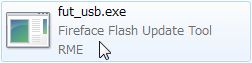
1. ダウンロードしたファイルを解凍し、解凍されたフォルダ内の [fut_usb.exe]ファイルをダブルクリックします。フラッシュ・アップデート・ツールが起動します。
2. 最新のファームウェアとお使いの製品のファームウェアの情報が表示されます。画面上に「Not updated」(最新ではない)と表示される場合は[Update]ボタンを押してアップデートを開始してください。
※画面上に「Up-To-Date 」(最新です)と表示される場合はアップデートする必要はありません。
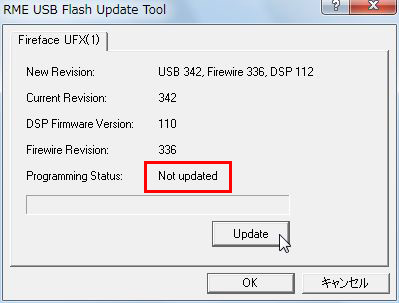
3. アップデート・ツールがプログラムを書き終わるまでしばらくお待ちください。アップデート処理が完了すると「Verify ok」と表示されますので、 [OK]ボタンをクリックします。
※ 「Verify ok」ではなく「Failure」と表示された場合、アップデートに失敗しています。アップデートに失敗すると、Firefaceは自動的に次回の起動時から本体の2つ目のBIOSを使用します(Secure BIOS Technology ‐BIOS保護機能)。そのため、製品は引き続き問題なく使用できます。この場合は、別のコンピュータで上記手順に従って再度アップデートをお試し下さい。
※複数の製品(同じドライバを使用するBabyface、Fireface UC、Fireface UFX等)をご使用の場合には、画面上部に表示されるタブをクリックして上記作業を繰り返すことで、それぞれの製品をアップデートできます(一台のみ接続している場合、複数のタブは表示されません)。
4. 次の画面で「Power off the Fireface for the update to become active.」と表示されますので、[OK]をクリックします。
Fireface/Babyface本体をリセット
アップデート後は Fireface/Babyface本体をリセットする必要があります。Windowsがドライバを完全にアンロードするためにFireface/Babyfaceの電源を5秒間以上オフにしてください。その後本体の電源をオンにしてアップデートは完了です。
※Babyfaceの電源をオフにするには、USBケーブルを外してコンピュータからのバスパワーを非接続にします。オンにするには再びUSBケーブルでコンピュータと接続します。
5. アップデート後は Fireface/Babyface本体をリセットする必要があります。Windowsがドライバを完全にアンロードするためにFireface/Babyfaceの電源を5秒間以上オフにしてください。その後本体の電源をオンにしてアップデートは完了です。
※Babyfaceの電源をオフにするには、USBケーブルを外してコンピュータからのバスパワーを非接続にします。オンにするには再びUSBケーブルでコンピュータと接続します。
有償ファームウェア・アップデート・サービス
Synthax Japanではお客様ご自身の環境でファームウェアのアップデートが行えない方、アップデートが不安な方に向けて、有償でのファームウェア・アップデート代行サービスを行っております。
※別途代金引換手数料をいただきます。なお、お支払い方法は代金引換のみとなっておりますので、予めご了承ください。
お申し込みは下記の手順で行います。
- こちらのフォームに必要事項(製品、シリアル番号など)及び「有償ファームウェアアップデートを希望する」旨をご記載の上、お申込みいただきます。
- 弊社の担当者より製品の送付先をご連絡させていただき、ファームウェアアップデート料金(点検料)をお知らせいたします。
- ファームウェアのアップデートを行う製品を発送していただきます。
- 混雑状況にもよりますが、到着後1週間程度で弊社の担当者よりアップデート完了のお知らせをご連絡し、製品を発送させていただきます。